
Cerrar sesión en Microsoft Teams en un dispositivo no cierra la sesión en los demás. Esta distinción, que pocas veces se entiende, cambia la forma de abordar el cierre de sesión según se utilice un ordenador compartido, un móvil personal o un navegador web. Comparar los métodos disponibles en cada plataforma permite ver qué protege cada acción y qué deja expuesto.
Cierre de sesión en Teams y persistencia de las sesiones: qué cubre cada método
El cierre de sesión local elimina la información de la cuenta de la aplicación Teams en el dispositivo correspondiente. Las demás aplicaciones de Microsoft instaladas en ese mismo dispositivo conservan el acceso a la cuenta. En otro dispositivo, la sesión de Teams sigue activa.
Este funcionamiento genera diferencias en el alcance de cada método. La siguiente tabla resume las diferencias.
| Método | Plataforma | Cierra la sesión local de Teams | Cierra la sesión en otras aplicaciones de Microsoft | Cierra las sesiones remotas de Teams |
|---|---|---|---|---|
| Cierre de sesión desde el perfil | Windows, macOS, navegador, móvil | Sí | No | No |
| Eliminación de la cuenta del dispositivo | Windows, macOS | Sí | Posible (según el sistema operativo) | No |
| Cierre de sesión en el navegador | Web (todos los sistemas operativos) | Sí | Sí (mismo perfil del navegador) | No |
| Revocación de sesiones (administrador) | Microsoft Entra (portal de administración) | No de inmediato | Parcial | Sí (con demora) |
De esta comparación se desprende un punto importante: ningún método disponible para el usuario cierra todas las sesiones de forma remota. Solo la revocación administrativa mediante Microsoft Entra invalida los tokens de actualización en los demás dispositivos; aun así, algunos tokens de acceso ya emitidos siguen siendo válidos hasta que caducan.
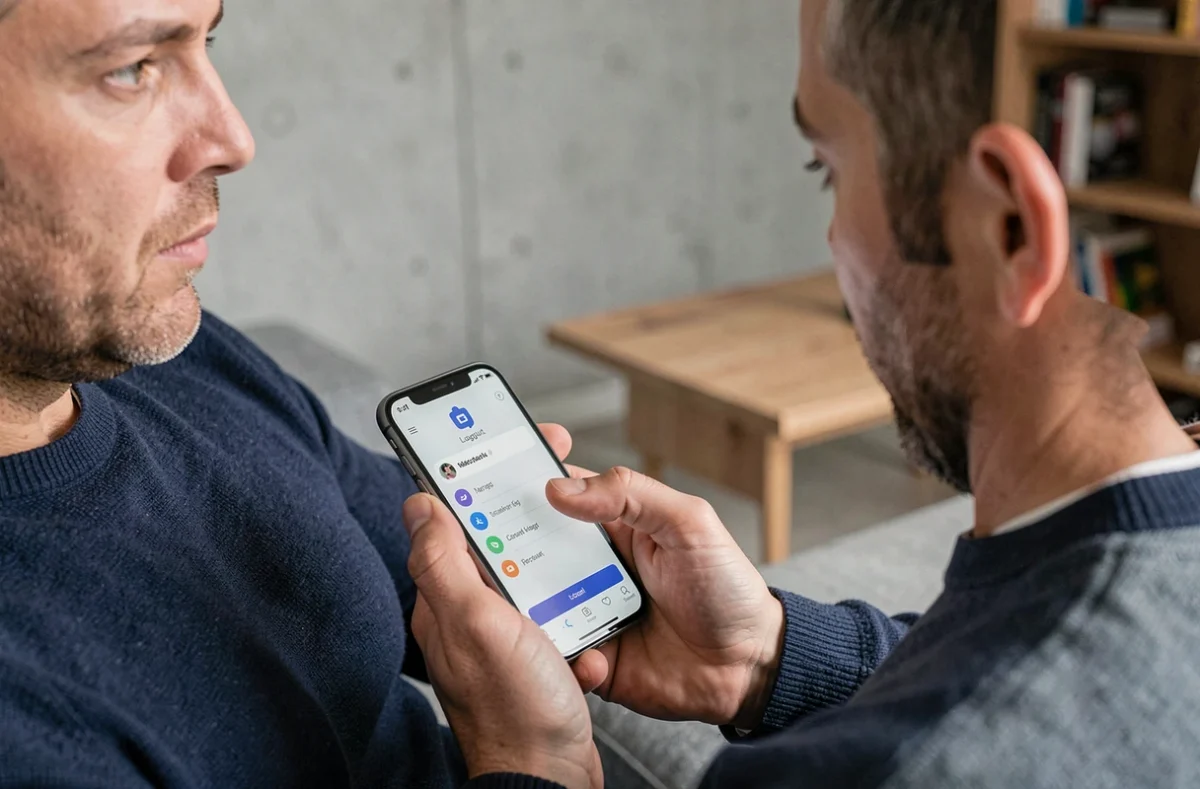
Para cerrar sesión en Teams de forma eficaz en cada plataforma, el procedimiento siempre consiste en hacer clic en la imagen de perfil, en la parte superior de la aplicación, y luego en el botón para cerrar sesión.
Cierre de sesión en Teams en un dispositivo compartido: la trampa de la cuenta persistente
En un ordenador compartido (sala de reuniones, equipo de acceso público), hacer clic en «Cerrar sesión» en Teams no siempre es suficiente. La cuenta puede seguir apareciendo en la pantalla de inicio de sesión y, en algunos casos, otro usuario puede acceder a ella sin contraseña.
Este problema, documentado por administradores en los foros de Microsoft, se debe al mecanismo de almacenamiento en caché de credenciales de Windows. Teams utiliza los tokens almacenados por el sistema operativo. Cerrar sesión en la aplicación elimina los datos de Teams, pero el token de Windows puede permanecer en el Administrador de credenciales.
Pasos adicionales para usar un equipo compartido con Windows
- Eliminar la cuenta desde la configuración de Windows (Cuentas > Cuentas de correo electrónico y aplicaciones) para quitar el token del sistema
- Borrar la caché de Teams eliminando la carpeta correspondiente en AppData, lo que obliga a iniciar sesión de nuevo por completo la próxima vez que se abra la aplicación
- Desmarcar la opción para recordar la cuenta al iniciar sesión por primera vez en un equipo ajeno; es la única medida preventiva fiable
En macOS, la cuenta se elimina desde las preferencias del sistema. La lógica es la misma: quitar la cuenta del sistema operativo, no solo de Teams.
Cierre de sesión en Teams en móviles iOS y Android: una sesión aislada
En un smartphone, también se cierra sesión desde la imagen de perfil. La aplicación móvil gestiona sus propios tokens, independientemente del navegador y de las demás aplicaciones de Microsoft instaladas en el teléfono.
La diferencia con el ordenador está en el aislamiento. En el móvil, cerrar sesión en Teams no afecta a Outlook, OneDrive ni a ninguna otra aplicación de Microsoft. En cambio, eliminar la cuenta de Microsoft del teléfono (desde los ajustes de iOS o Android) puede afectar a todas las aplicaciones vinculadas.
Si el teléfono se pierde o lo roban, no es posible cerrar la sesión localmente. En ese caso, hay que recurrir a un administrador, que revocará las sesiones mediante Microsoft Entra. Esta revocación invalida los tokens de actualización, pero no los tokens de acceso ya emitidos, que caducan según el periodo de validez configurado.

Revocación de sesiones de Teams mediante Microsoft Entra: alcance y limitaciones
Cuando cerrar sesión localmente no es suficiente (robo de un dispositivo, salida de un empleado, sospecha de vulneración), el administrador puede revocar todas las sesiones de un usuario desde el portal de Microsoft Entra.
Esta acción afecta a los tokens de actualización y a las cookies de sesión. No cierra al instante todas las ventanas de Teams abiertas. Los tokens de acceso ya distribuidos siguen siendo válidos hasta que caducan.
Qué no cubre la revocación
- Las aplicaciones que mantienen su propia sesión local (algunas aplicaciones móviles y clientes de correo configurados con IMAP/SMTP)
- Los tokens de acceso en uso, que pueden seguir activos durante varios minutos después de la revocación
- Los registros de inicio de sesión, que no ofrecen una lista fiable de todas las sesiones que siguen abiertas en el momento de la revocación
En caso de salida definitiva, la revocación de las sesiones es uno de los pasos de un proceso más amplio para retirar los accesos (desactivar la cuenta, retirar las licencias y eliminar los dispositivos registrados).
Navegador web: cierre de sesión en Teams y perfil de navegación
En un navegador, cerrar sesión en Teams también cierra la sesión en todas las aplicaciones de Microsoft 365 asociadas al mismo perfil de navegación. Es el único método disponible para el usuario que permite cerrar sesión en varios servicios de Microsoft con una sola acción.
Usar un perfil de navegador específico o una ventana de navegación privada antes de iniciar sesión en Teams desde un equipo compartido evita que se almacenen las cookies de sesión. La navegación privada sigue siendo la opción más fiable en un equipo ajeno.
Cerrar sesión en Teams no consiste en pulsar un único botón que funcione en todas partes. Cada plataforma gestiona los tokens de forma distinta y el alcance de cada acción varía. En un equipo personal, basta con cerrar sesión de la forma habitual. En un dispositivo compartido, hay que eliminar la cuenta del sistema. Si se pierde un dispositivo, solo la intervención de un administrador mediante Microsoft Entra permite limitar la exposición, aunque no garantiza el cierre inmediato de las sesiones.