
Terminar sessão no Microsoft Teams num dispositivo não encerra a sessão nos outros dispositivos. Esta distinção, muitas vezes ignorada, muda a forma de abordar a saída da conta, consoante se utilize um computador partilhado, um telemóvel pessoal ou um navegador web. Comparar os métodos disponíveis em cada plataforma permite perceber o que cada ação protege e o que deixa exposto.
Terminar sessão no Teams e persistência das sessões: o que cada método abrange
Terminar sessão localmente remove as informações da conta da aplicação Teams no dispositivo em questão. As outras aplicações Microsoft instaladas nesse mesmo dispositivo continuam a ter acesso à conta. Noutro dispositivo, a sessão do Teams permanece ativa.
Este funcionamento cria diferenças de cobertura consoante o método escolhido. A tabela abaixo resume essas diferenças.
| Método | Plataforma | Encerra a sessão local do Teams | Termina a sessão noutras aplicações Microsoft | Encerra sessões remotas do Teams |
|---|---|---|---|---|
| Terminar sessão através do perfil | Windows, macOS, navegador, telemóvel | Sim | Não | Não |
| Remover a conta do dispositivo | Windows, macOS | Sim | Possível (consoante o SO) | Não |
| Terminar sessão no navegador | Web (todos os SO) | Sim | Sim (mesmo perfil do navegador) | Não |
| Revogação de sessões (admin) | Microsoft Entra (portal de administração) | Não imediatamente | Parcialmente | Sim (com atraso) |
Uma conclusão destaca-se nesta comparação: nenhum método ao dispor do utilizador encerra todas as sessões remotamente. Só a revogação administrativa através do Microsoft Entra invalida os tokens de renovação nos outros dispositivos e, mesmo assim, alguns tokens de acesso já emitidos continuam utilizáveis até expirarem.
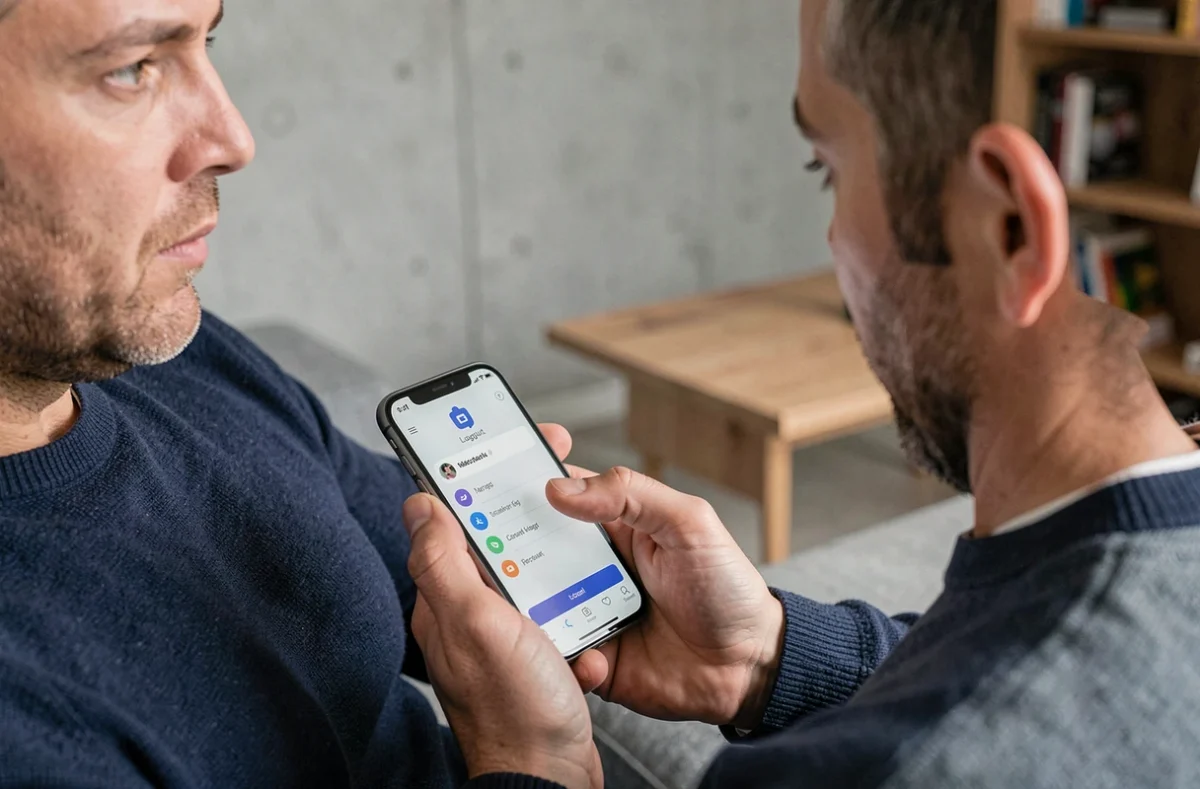
Para terminar sessão no Teams de forma eficaz em cada plataforma, o procedimento passa sempre pela imagem do perfil, na parte superior da aplicação, e depois pelo botão para terminar sessão.
Terminar sessão no Teams num dispositivo partilhado: a armadilha da conta persistente
Num computador partilhado (sala de reuniões, posto de acesso público), clicar em «Terminar sessão» no Teams nem sempre é suficiente. A conta pode continuar visível no ecrã de início de sessão e, em alguns casos, outro utilizador pode aceder-lhe sem palavra-passe.
Este problema, documentado por administradores nos fóruns da Microsoft, deve-se ao mecanismo do Windows que coloca as credenciais em cache. O Teams utiliza os tokens armazenados pelo sistema operativo. Terminar sessão na aplicação elimina os dados do Teams, mas o token do Windows pode permanecer no Gestor de Credenciais.
Medidas adicionais para um computador partilhado com Windows
- Remover a conta nas definições do Windows (Contas > Contas de e-mail e aplicações) para eliminar o token do sistema
- Limpar a cache do Teams, eliminando a pasta dedicada em AppData, o que obriga a iniciar sessão novamente por completo na próxima abertura
- Desmarcar a opção para memorizar a conta no primeiro início de sessão num computador que não seja seu: é a única medida preventiva fiável
No macOS, a conta é removida nas preferências do sistema. A lógica é a mesma: remover a conta do sistema operativo, não apenas do Teams.
Terminar sessão no Teams em dispositivos móveis iOS e Android: uma sessão isolada
Num smartphone, também se termina sessão através da imagem do perfil. A aplicação móvel gere os seus próprios tokens, independentemente do navegador e das outras aplicações Microsoft instaladas no telemóvel.
A diferença em relação ao computador está no isolamento. Nos dispositivos móveis, terminar sessão no Teams não afeta o Outlook, o OneDrive nem qualquer outra aplicação Microsoft. Por outro lado, remover a conta Microsoft do telemóvel (através das definições do iOS ou Android) pode afetar todas as aplicações associadas.
Se o telemóvel for perdido ou roubado, não é possível terminar sessão localmente. Nesse caso, é necessário recorrer a um administrador, que revogará as sessões através do Microsoft Entra. Esta revogação invalida os tokens de renovação, mas não os tokens de acesso já emitidos, que expiram de acordo com o respetivo período de validade configurado.

Revogação de sessões do Teams através do Microsoft Entra: alcance e limitações
Quando terminar sessão localmente não é suficiente (roubo de um dispositivo, saída de um colaborador, suspeita de comprometimento), o administrador pode revogar todas as sessões de um utilizador no portal do Microsoft Entra.
Esta ação visa os tokens de renovação e os cookies de sessão. Não encerra instantaneamente todas as janelas do Teams abertas. Os tokens de acesso já distribuídos permanecem válidos até expirarem.
O que a revogação não abrange
- Aplicações que mantêm a sua própria sessão local (algumas aplicações móveis, clientes de e-mail configurados com IMAP/SMTP)
- Tokens de acesso em utilização, que podem permanecer ativos durante vários minutos após a revogação
- Registos de início de sessão, que não fornecem uma lista fiável de todas as sessões ainda abertas no momento da revogação
Em caso de saída definitiva, a revogação das sessões é uma das etapas de um processo mais abrangente de remoção de acessos (desativação da conta, remoção de licenças, eliminação dos dispositivos registados).
Navegador web: terminar sessão no Teams e perfil de navegação
Num navegador, terminar sessão no Teams também termina a sessão em todas as aplicações Microsoft 365 associadas ao mesmo perfil de navegação. É o único método ao dispor do utilizador que termina a sessão em vários serviços Microsoft com uma só ação.
Utilizar um perfil de navegador dedicado ou uma janela de navegação privada antes de iniciar sessão no Teams num computador partilhado evita o armazenamento de cookies de sessão. A navegação privada continua a ser a opção mais fiável num computador que não seja seu.
Terminar sessão no Teams não se resume a um único botão que funcione em todo o lado. Cada plataforma gere os tokens de forma diferente, e o alcance de cada ação varia. Num computador pessoal, basta terminar sessão da forma habitual. Num dispositivo partilhado, é necessário remover a conta do sistema. Se perder o dispositivo, só a intervenção de um administrador através do Microsoft Entra permite limitar a exposição, sem garantir o encerramento imediato das sessões.